
Ps4コントローラーをpcに接続する方法 Macbook Windowsに接続 代用もご紹介 Ecoko
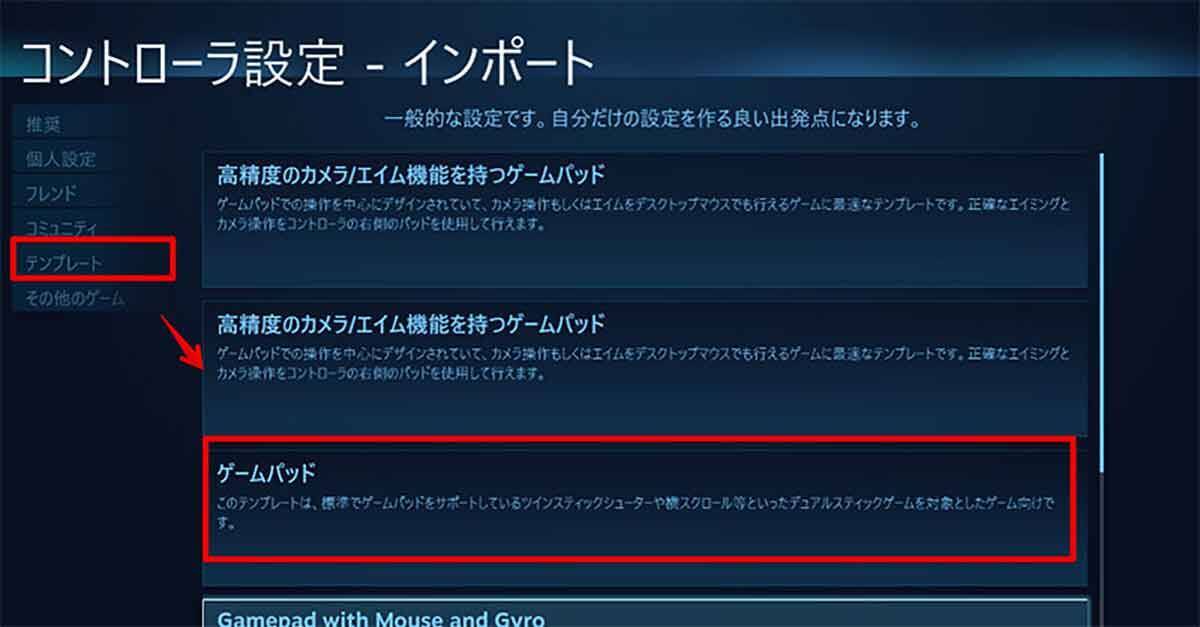
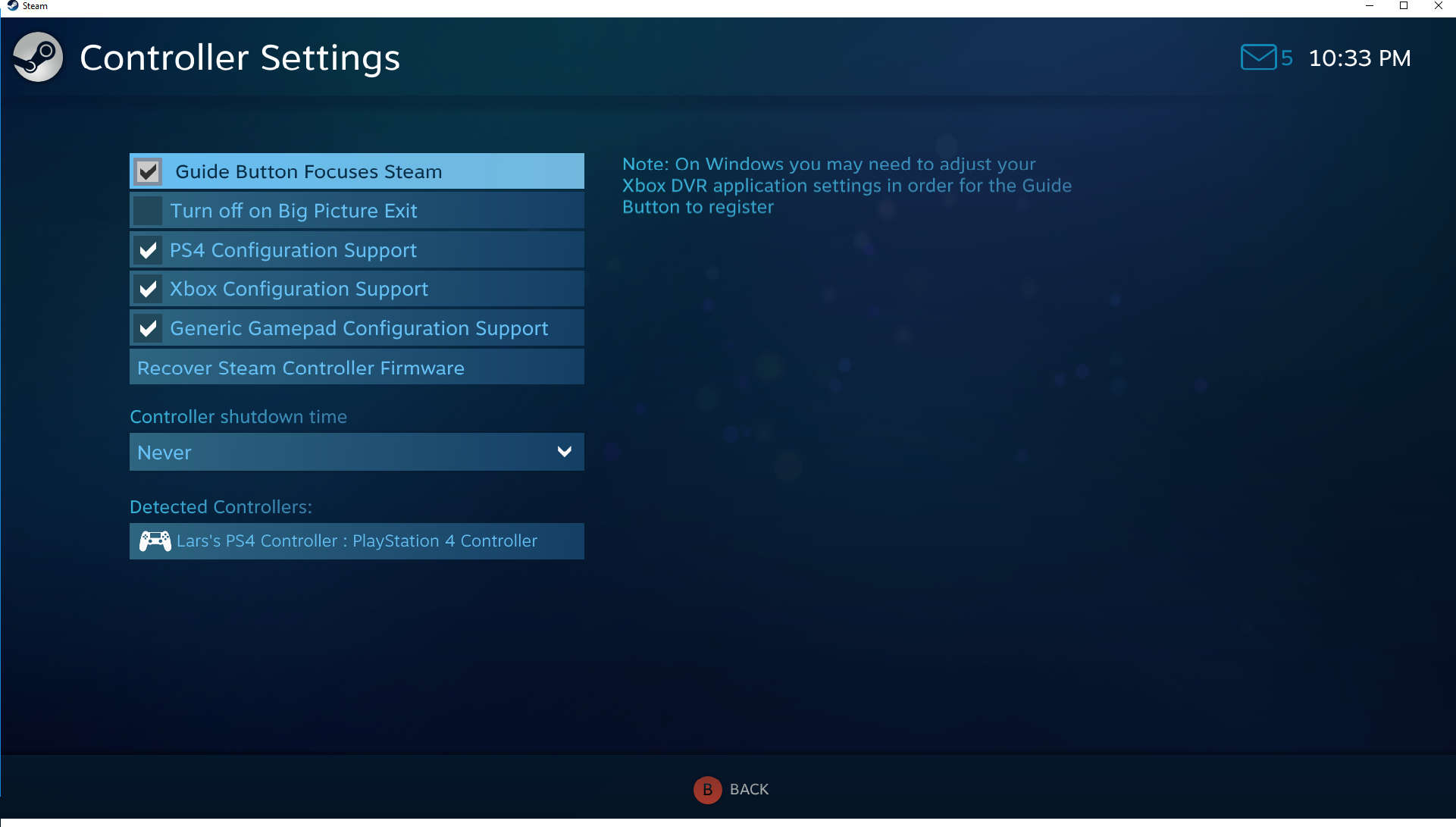
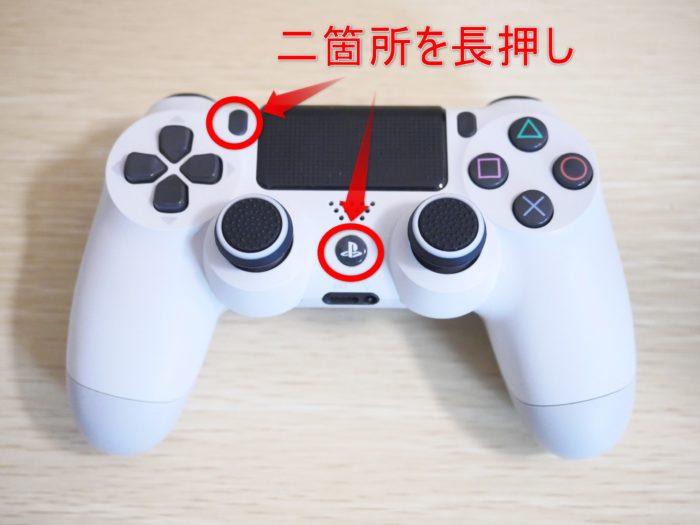
ステップ4 DS4windowsの設定 ps4コントローラーをPCにUSB接続していれば 上の画像のようにコントローラーのIDのようなものが表示されるはずです。 もし表示されていない場合は、一旦PCからコントローラーを抜いて、 PCの再起動を行いましょう。 PCが起動し USBでPS4コントローラーとPCを接続できない場合は、別のUSBケーブルを使用するか、次の方法をお試し下さい。 #2 PS4コントローラーのリセット 上記の方法で接続できない場合は、PS4コントローラーをリセットすることで問題を解決できることがあります
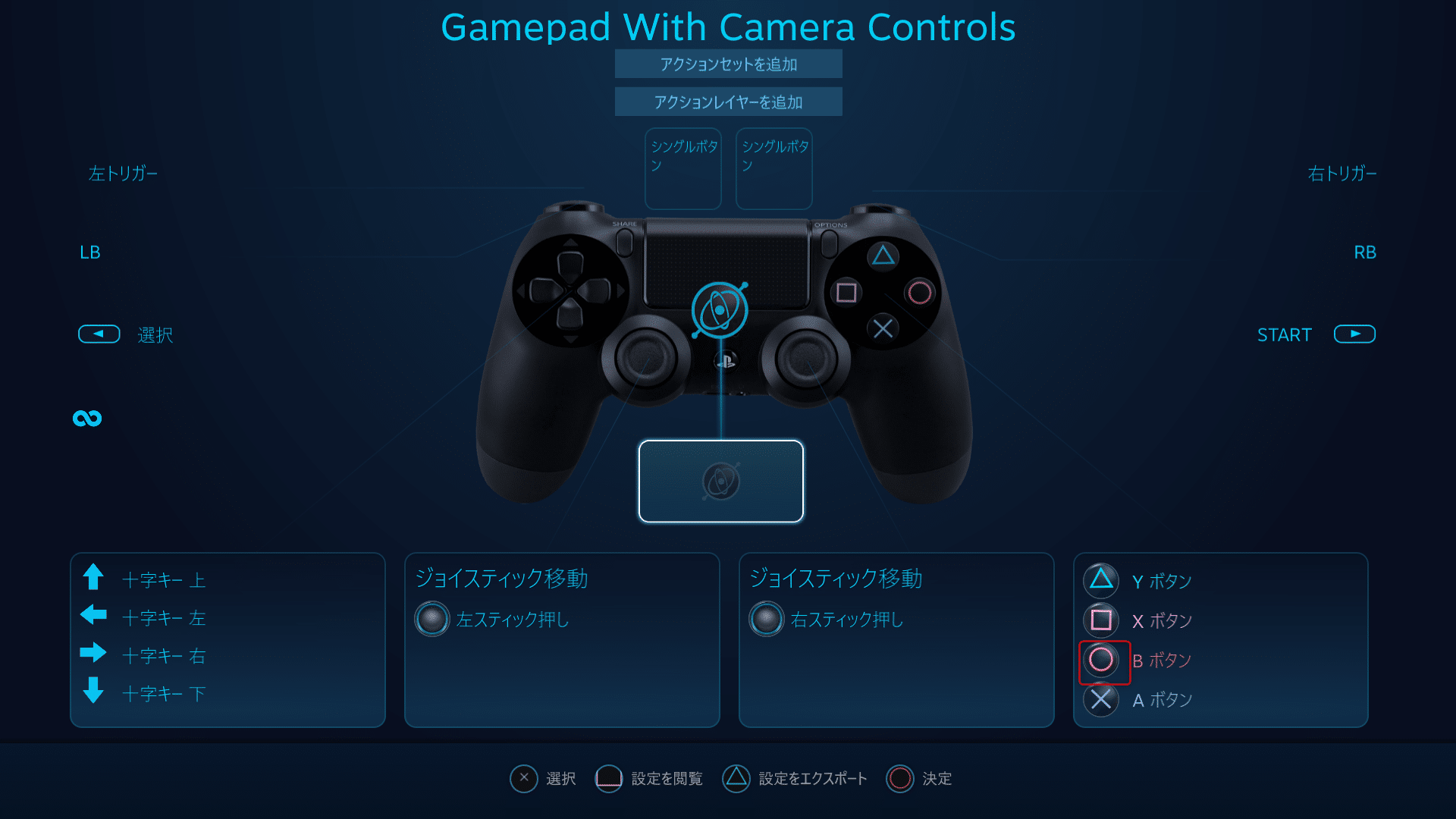
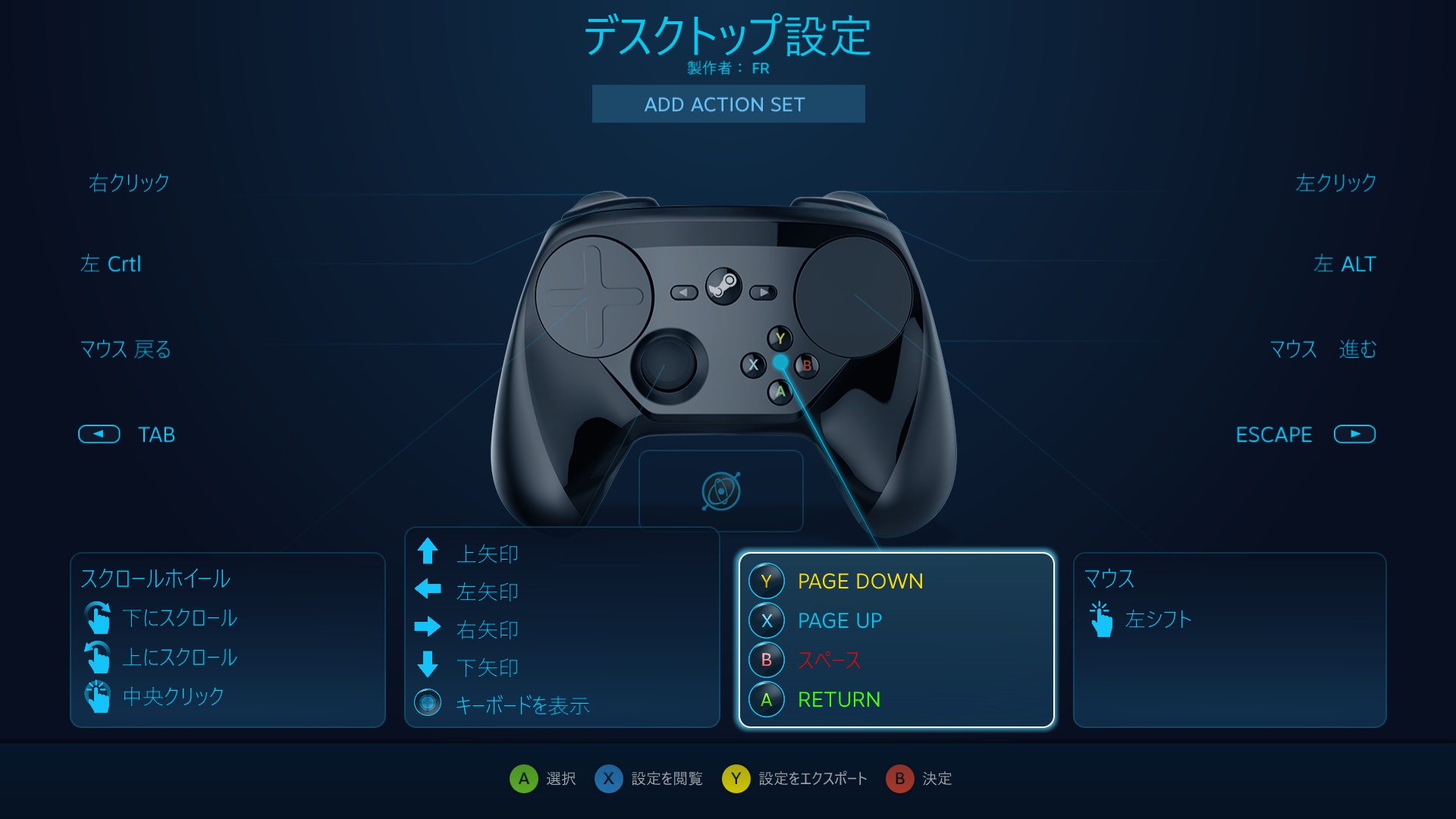
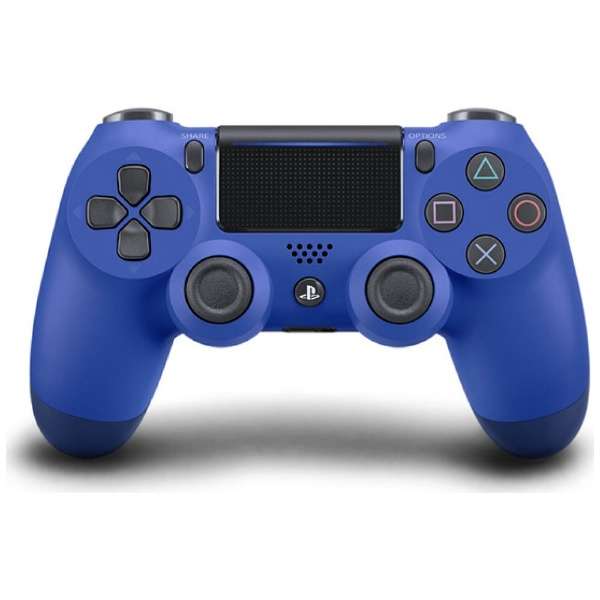
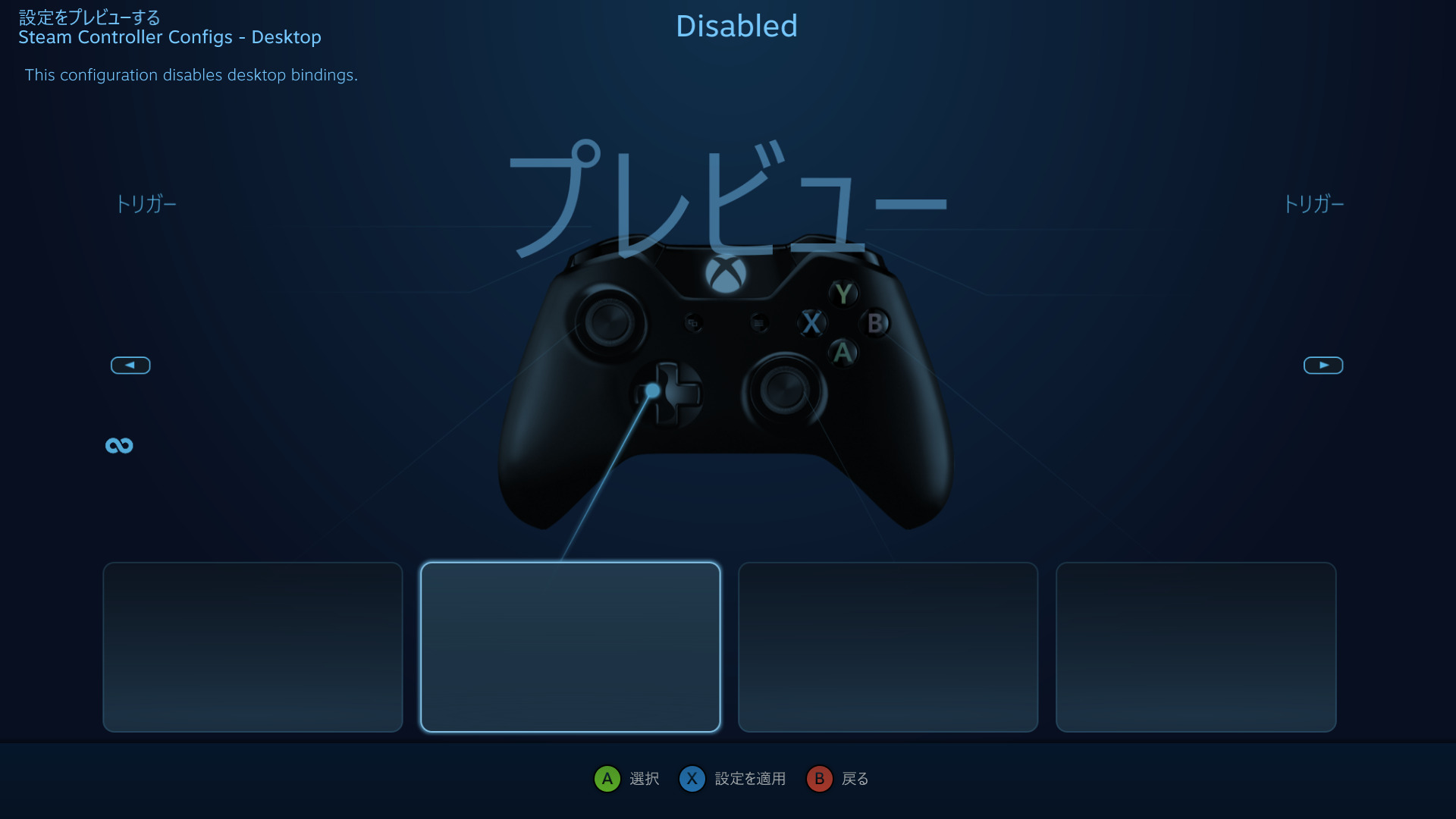
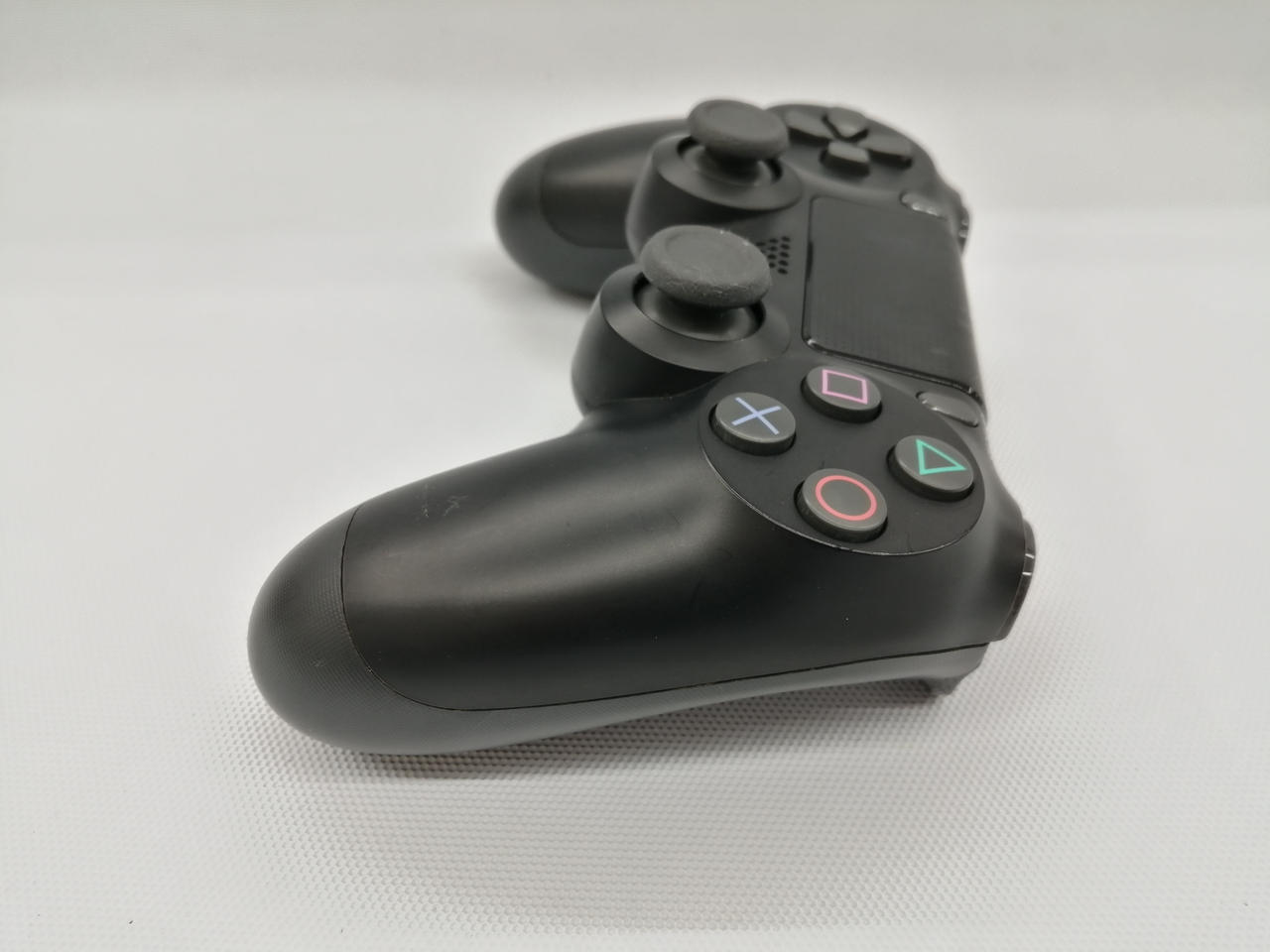
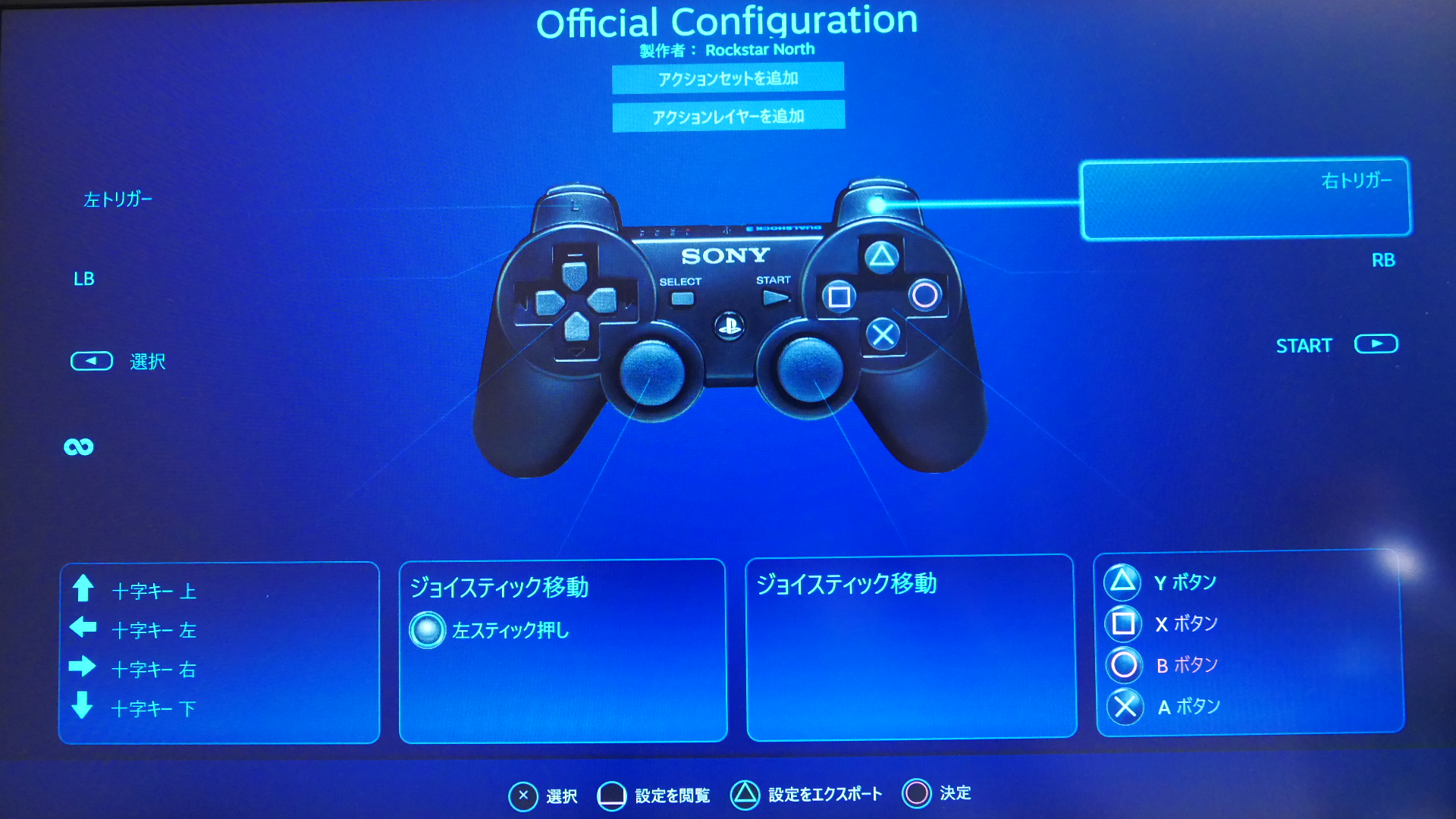
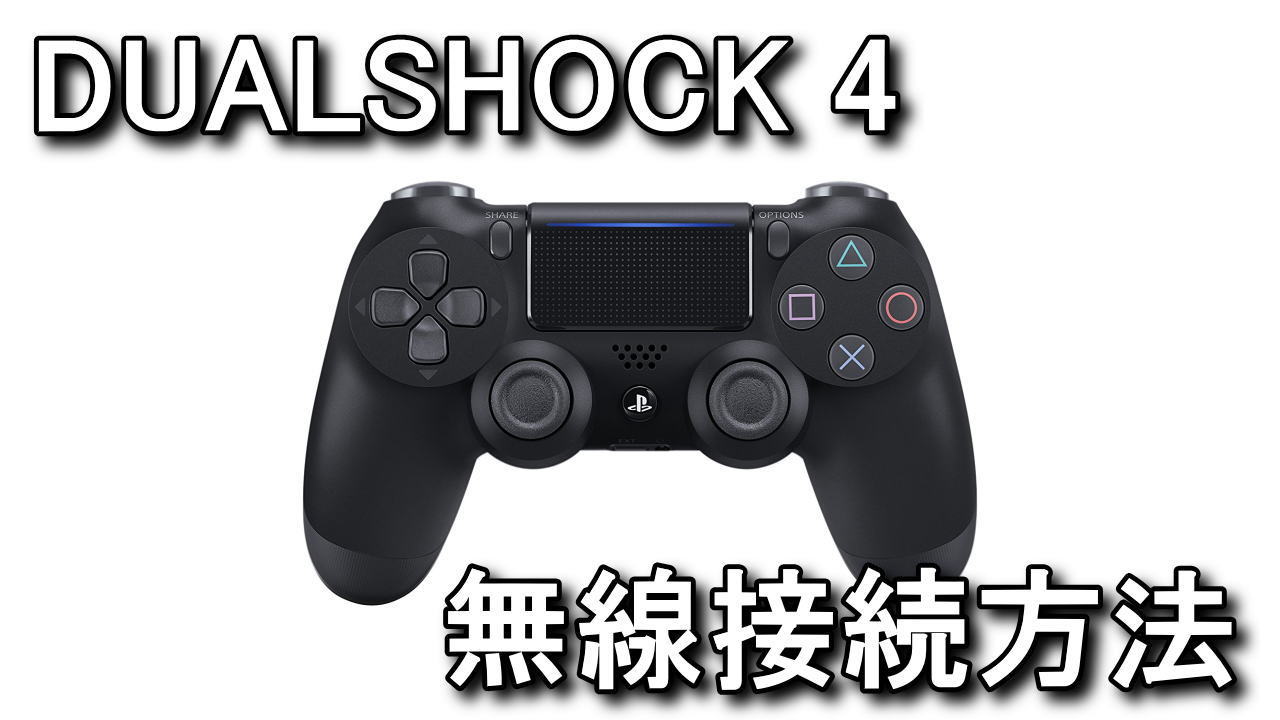
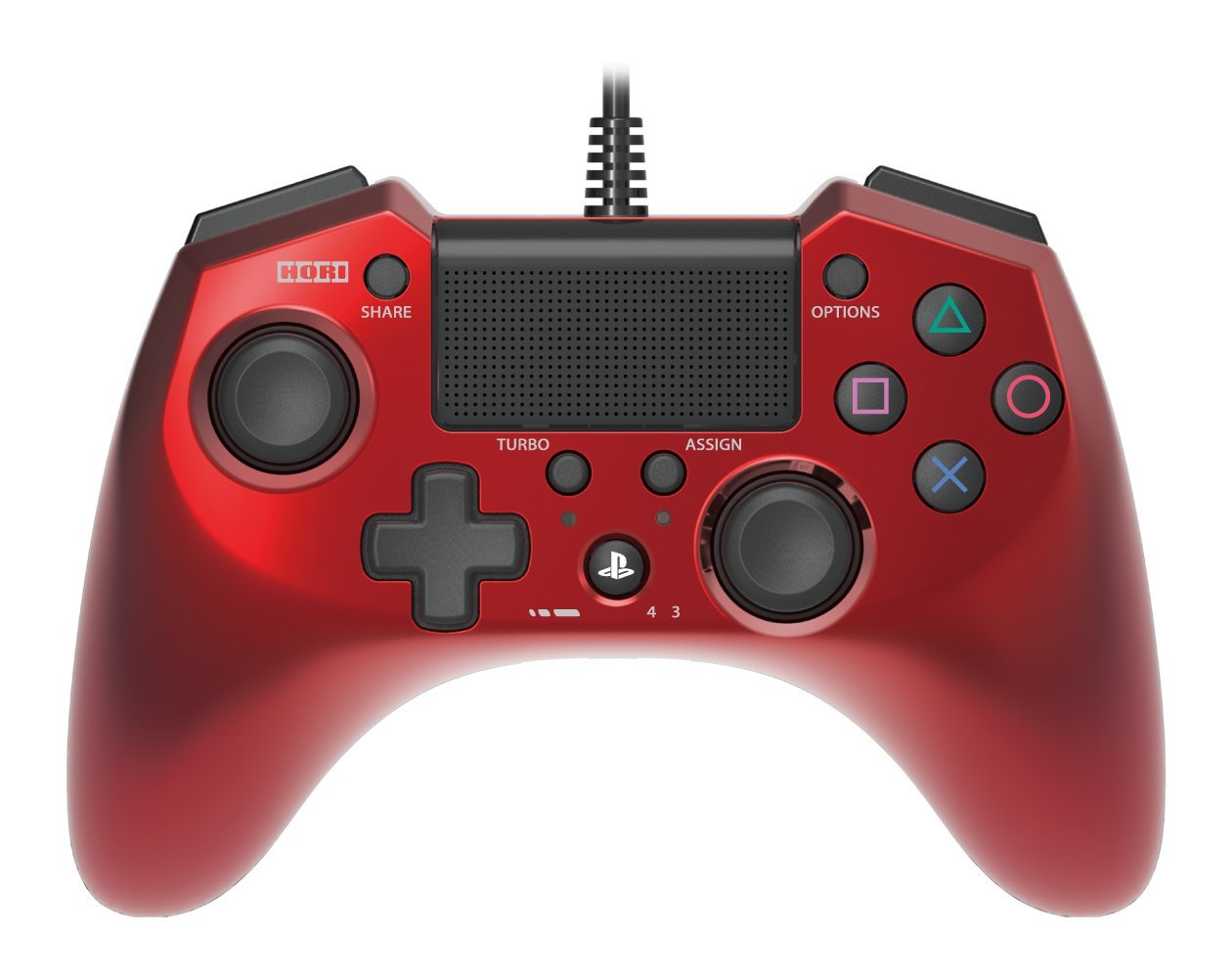
デスクトップ ps4コントローラー
デスクトップ ps4コントローラー- 概要 ゲームマシンを遠隔で操作してプレイする方法です。ゲームコントローラーを使ってプレイします。 目次 概要 目次 確認環境 参考情報 解説 構成 環境構築手順 ゲームコントローラーのドライバをインストールする リモートデスクトップ接続のポリシー設定を変更する ゲーム PCにBluetoothが搭載されているかチェック PS4コントローラーとPCの無線接続はBluetoothで行います。 めちゃ かんたん なので、ワイヤレスに興味のある人はチェックしてみてください。 PS4コントローラーとPCをBluetoothで接続するためにはPCがBluetoothに対応している必要

やさしく図解 Ps4コントローラーは すべてのpcゲーム で使えます うさchannel For Gamers
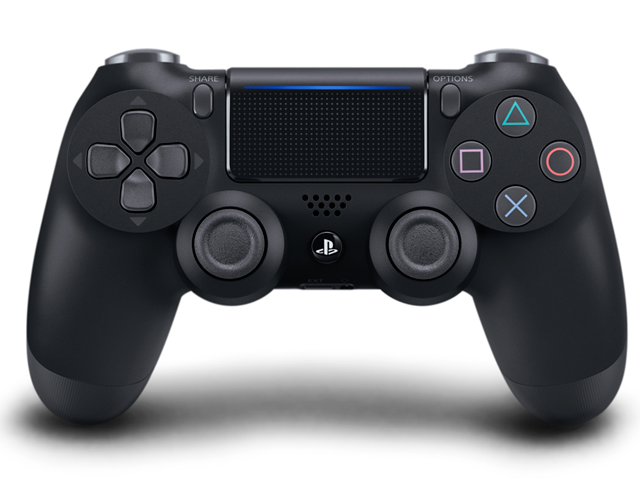
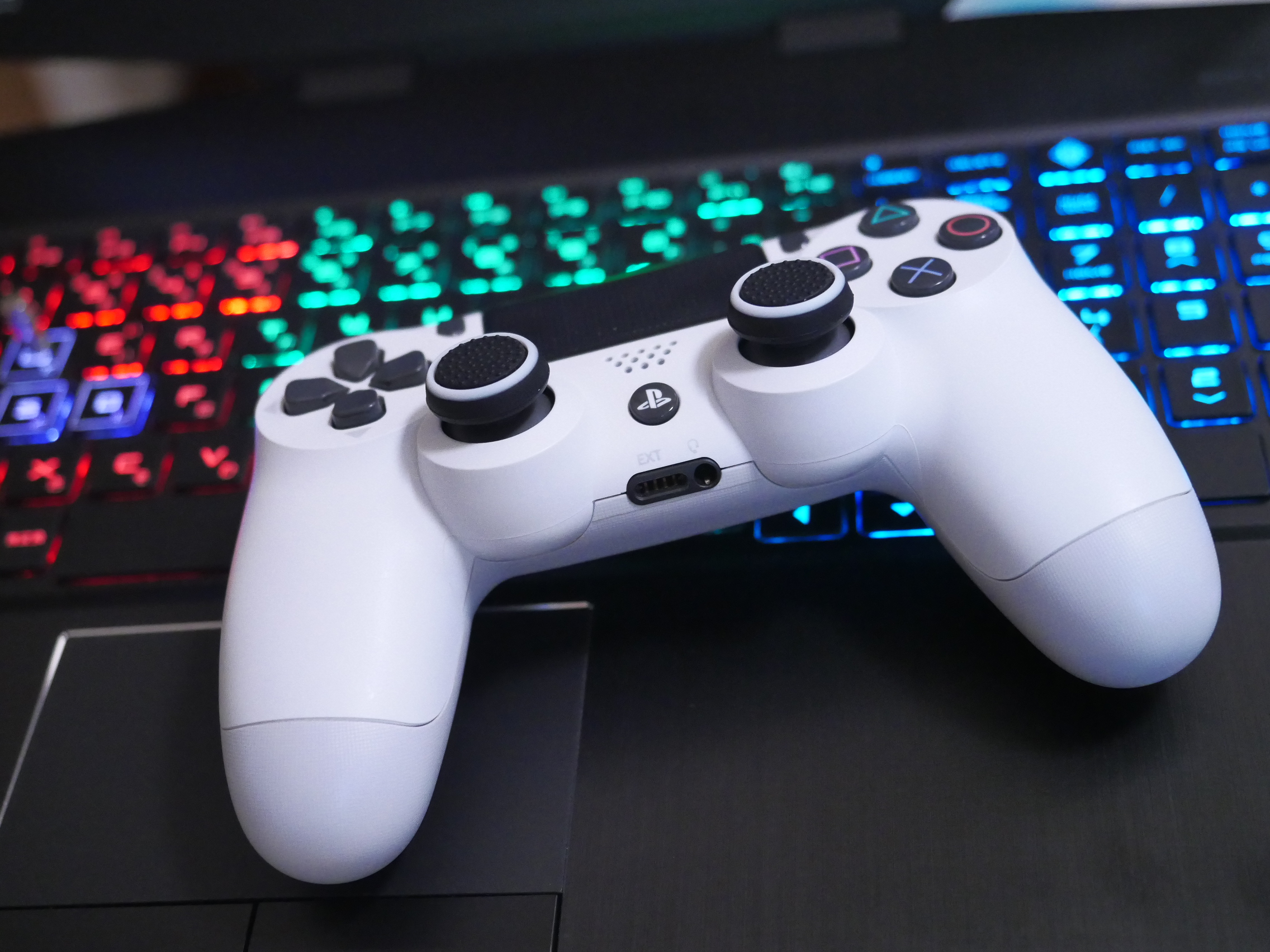
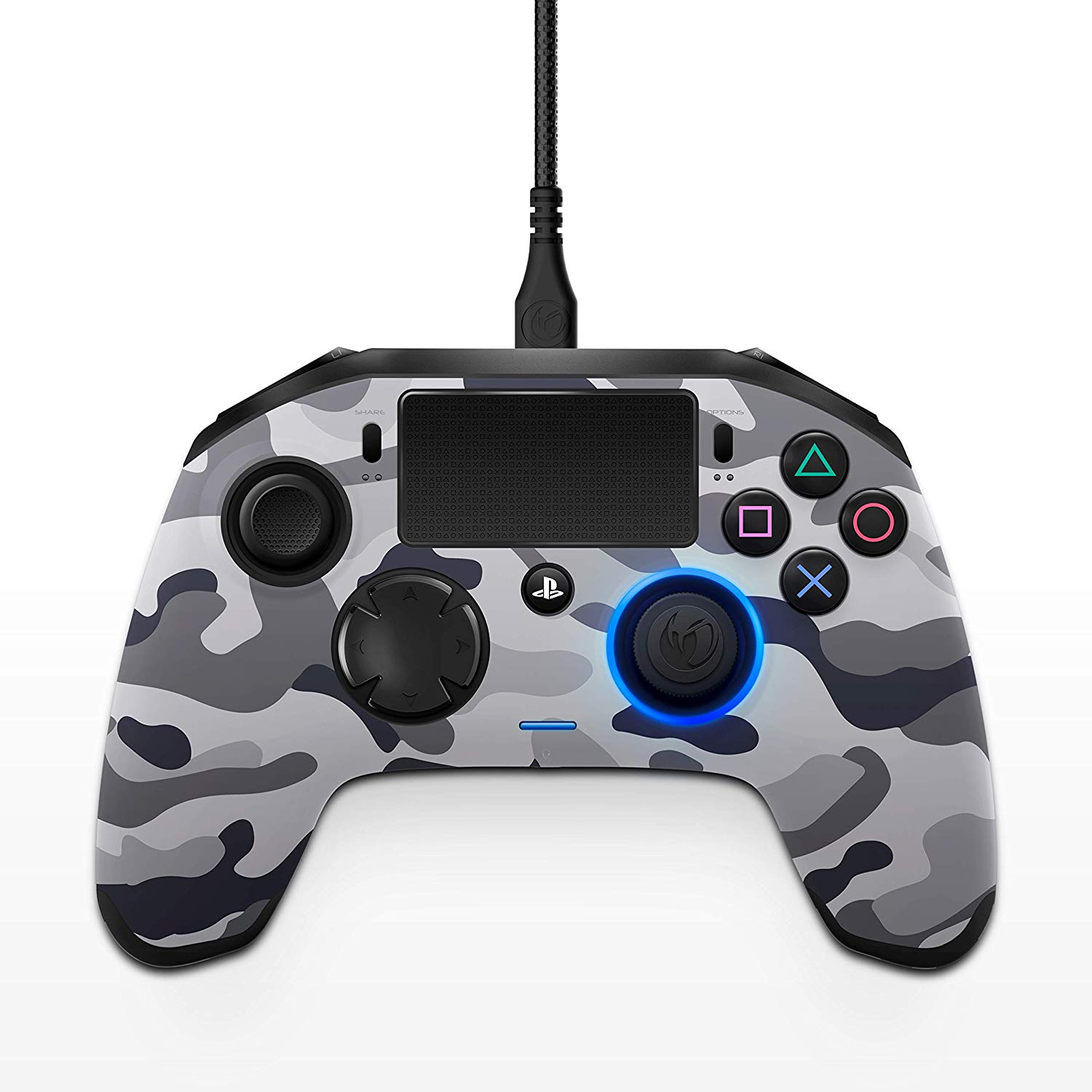
どうやら可能ではあるようです。しかもPS2のコントローラーをつなげるより簡単で楽でした。 ではWindows10でPS4のコントローラーを使う方法を書いてみます。 必要なもの まず必要なものはPS4のコントローラーです。これはPS4を買えばもちろんついてきますね。 PlayStation 4のワイヤレスコントローラー "DUALSHOCK 4" は Bluetooth や USBケーブル を使って接続されているため、Windows 10と言ったパソコンでも接続すれば使うことができます。 パソコンの場合、USBケーブルを使用した有線による接続にも対応しています。 ASUS VG259QR 高画質なPS4向けのゲーミングモニターです。 サイズは245インチ、解像度は19×1080。 約178°の広視野角を実現したIPSパネルを採用しているため、見る位置や角度による色のズレを防止可能です。 独自の「GamePlus」機能も搭載。 画面上に照準や
SwitchやPS4などのゲーム機から映像を出力する場合は、60Hzのリフレッシュレートに対応したゲーミングモニターで十分。 ノートパソコンやデスクトップパソコン、モニターなどを中心に発売しています。 各モードにはコントローラーを使用して素早く
デスクトップ ps4コントローラーのギャラリー
各画像をクリックすると、ダウンロードまたは拡大表示できます
 |  |  |
 |  |  |
 |  |  |
「デスクトップ ps4コントローラー」の画像ギャラリー、詳細は各画像をクリックしてください。
 |  |  |
 |  |  |
 |  |  |
「デスクトップ ps4コントローラー」の画像ギャラリー、詳細は各画像をクリックしてください。
 |  |  |
 |  |  |
 |  |  |
「デスクトップ ps4コントローラー」の画像ギャラリー、詳細は各画像をクリックしてください。
 |  |  |
 |  |  |
 |  | |
「デスクトップ ps4コントローラー」の画像ギャラリー、詳細は各画像をクリックしてください。
 |  | |
 |  |  |
 |  |  |
「デスクトップ ps4コントローラー」の画像ギャラリー、詳細は各画像をクリックしてください。
 | ||
 | | |
 |  |  |
「デスクトップ ps4コントローラー」の画像ギャラリー、詳細は各画像をクリックしてください。
 | |  |
 |  |  |
 |  |  |
「デスクトップ ps4コントローラー」の画像ギャラリー、詳細は各画像をクリックしてください。
 |  | |
 |  |  |
 |  | |
「デスクトップ ps4コントローラー」の画像ギャラリー、詳細は各画像をクリックしてください。
 |  |  |
 |  |  |
 |  | |
「デスクトップ ps4コントローラー」の画像ギャラリー、詳細は各画像をクリックしてください。
 |  |  |
 |  | |
 |  |  |
「デスクトップ ps4コントローラー」の画像ギャラリー、詳細は各画像をクリックしてください。
 |  |  |
 |  |  |
 |  | |
「デスクトップ ps4コントローラー」の画像ギャラリー、詳細は各画像をクリックしてください。
 |  |  |
 |  |


0 件のコメント:
コメントを投稿